Domain zweitmarkt.ch kaufen?
Wir ziehen mit dem Projekt
zweitmarkt.ch um.
Sind Sie am Kauf der Domain
zweitmarkt.ch interessiert?
domain@kv-gmbh.de · 0541-91531010
Domain zweitmarkt.ch kaufen?
Wie aktiviere ich NumLock?
Um NumLock zu aktivieren, musst du normalerweise die NumLock-Taste auf deiner Tastatur drücken. Diese Taste befindet sich normalerweise in der Nähe des Ziffernblocks auf der rechten Seite der Tastatur. Wenn du die NumLock-Taste drückst, aktivierst du den Ziffernblock, sodass du Zahlen eingeben kannst, anstatt die Pfeiltasten zu verwenden. Einige Tastaturen haben auch eine Fn-Taste, die du möglicherweise zusammen mit der NumLock-Taste drücken musst, um sie zu aktivieren. Wenn du Schwierigkeiten hast, NumLock zu aktivieren, überprüfe die Bedienungsanleitung deiner Tastatur oder suche online nach spezifischen Anweisungen für dein Modell. **
Wie entferne ich den Numlock?
Um den Numlock zu entfernen, drücke einfach die Numlock-Taste auf deiner Tastatur. Dadurch wird der Numlock-Modus deaktiviert und die Zahlen auf dem Ziffernblock werden wieder zu den Pfeiltasten oder anderen Funktionen. **

Ähnliche Suchbegriffe für NumLock-Schalter
Top-Angebote
Produkte zum Begriff NumLock-Schalter:
-
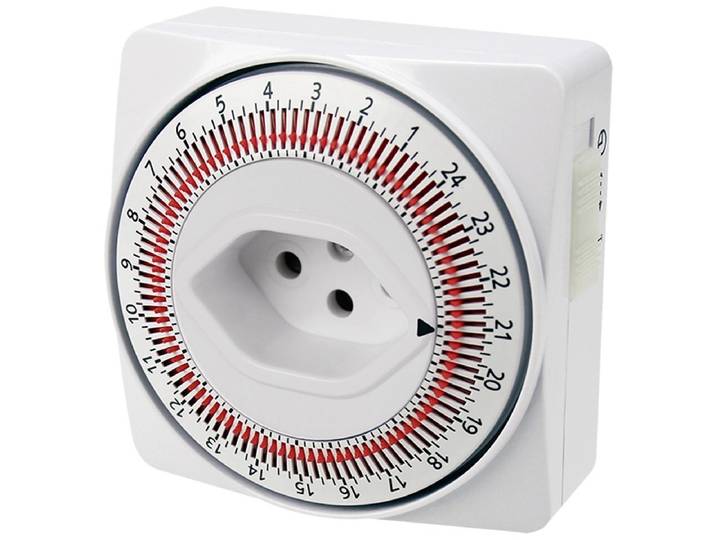
Merox Schnur-Schalter<p>Der <strong>Merox Schnur-Schalter</strong> bietet eine unkomplizierte Lösung für die Steuerung deiner Beleuchtung. Mit seinem schlichten, weißen Design fügt er sich harmonisch in jede Umgebung ein und lässt sich mühelos zwischen zwei Kabeln installieren. So kannst du deine angeschlossene Leuchte jederzeit bequem ein- und ausschalten, ohne komplizierte Installationen oder zusätzliche Geräte.</p> <p>Dieser <strong>1-polige Schnurschalter</strong> ist für eine maximale Belastung von bis zu <strong>6 A</strong> ausgelegt, was ihn ideal für die meisten gängigen Leuchten macht. Dank der zwei Anschlussmöglichkeiten kannst du flexibel zwischen Orientierungs- oder Kontrollbeleuchtung wählen, sodass du stets die volle Kontrolle über deine Lichtverhältnisse behältst. Die einfache Handhabung und Vielseitigkeit machen ihn zu einem unverzichtbaren Bestandteil deines Lichtsystems.</p> <p>Der Merox Schnur-Schalter überzeugt nicht nur durch seine Funktionalität, sondern auch durch seine Robustheit. Er ist aus hochwertigen Materialien gefertigt, die eine lange Lebensdauer garantieren. Vertraue auf einen zuverlässigen Schalter, der dir nicht nur die Steuerung deiner Beleuchtung erleichtert, sondern auch für ein ansprechendes Ambiente sorgt. Mit diesem praktischen Zubehör erhält dein Lichtsystem den <strong>Boost</strong>, den es verdient hat.</p>7,95 €*Versand: 0,00 €Sichere Weiterleitung zum Anbieter


-
Warum lässt sich NumLock nicht ausschalten?
Es gibt mehrere mögliche Gründe, warum sich NumLock nicht ausschalten lässt. Einer davon könnte sein, dass die Tastatur oder der Computer möglicherweise defekt ist. Ein weiterer Grund könnte sein, dass die NumLock-Funktion in den Einstellungen des Betriebssystems oder der Tastatur deaktiviert ist. Es ist auch möglich, dass eine bestimmte Software oder ein Treiberkonflikt das Ausschalten von NumLock verhindert. **
-
Ist NumLock standardmäßig unter Citrix aktiviert?
Die Aktivierung von NumLock unter Citrix hängt von den Einstellungen des jeweiligen Systems ab. In einigen Fällen kann NumLock standardmäßig aktiviert sein, während es in anderen Fällen deaktiviert sein kann. Es ist am besten, die Einstellungen auf dem betreffenden System zu überprüfen, um sicherzustellen, dass NumLock aktiviert ist, wenn dies gewünscht wird. **
-
Wo ist die NumLock Taste auf Laptop?
Die NumLock-Taste auf einem Laptop befindet sich normalerweise auf der rechten Seite der Tastatur, in der Nähe der Zahlenreihe. Oftmals muss man die Fn-Taste gedrückt halten und dann die entsprechende NumLock-Taste verwenden, um sie zu aktivieren oder deaktivieren. Es kann auch sein, dass die NumLock-Funktion über eine spezielle Funktionstaste oder über die BIOS-Einstellungen des Laptops aktiviert werden muss. Es ist empfehlenswert, in der Bedienungsanleitung des Laptops nachzuschauen, um die genaue Position und Funktionsweise der NumLock-Taste herauszufinden. **
-
Wie kann man Numlock ohne Lumlock benutzen?
Wenn du die Numlock-Taste auf deiner Tastatur nicht hast oder sie nicht funktioniert, kannst du die Numlock-Funktion auch über die Windows-Einstellungen aktivieren. Gehe dazu zu "Start" > "Einstellungen" > "Erleichterte Bedienung" > "Tastatur" und aktiviere die Option "NumLock beim Start aktivieren". Dadurch wird die Numlock-Funktion automatisch beim Starten des Computers aktiviert. **


Wie deaktiviere ich die NumLock-Funktion unter Windows 10?
Um die NumLock-Funktion unter Windows 10 zu deaktivieren, öffne den Registrierungseditor, indem du "regedit" in das Suchfeld der Taskleiste eingibst und Enter drückst. Navigiere dann zu "HKEY_CURRENT_USER\Control Panel\Keyboard" und ändere den Wert von "InitialKeyboardIndicators" auf "0". Starte den Computer neu, um die Änderungen zu übernehmen. **
Wie kann ich die Funktion der Numlock-Tasten deaktivieren?
Um die Funktion der Numlock-Tasten zu deaktivieren, kannst du in den meisten Fällen die "Num Lock" Taste auf deiner Tastatur drücken. Dadurch wird der Numlock-Modus ein- oder ausgeschaltet. In einigen Fällen kann es auch sein, dass du die Numlock-Funktion im BIOS deaktivieren musst. **
Top-Angebote
Produkte zum Begriff NumLock-Schalter:
-
Schalter POWERSchalter POWER . Entdecke den POWER-Schalter, eine wichtige Ergänzung für deine Elektroinstallation. Seine weisse Farbe passt perfekt zu jeder Art von Einrichtung. Der Schalter ist aus robustem Acryl gefertigt und vereint Haltbarkeit und Ästhetik. Er ist ideal für jeden Raum und lässt sich einfach installieren und bedienen. Vereinfache deinen Alltag mit diesem zuverlässigen und eleganten Schalter, der dir eine optimale und sichere Benutzererfahrung bieten soll. Sein schlichtes Design verleiht deinem Zuhause einen modernen Touch. Nutze seine Qualität und Einfachheit für eine effiziente Steuerung deiner Beleuchtung. Verleihe deinem Raum einen Hauch von Funktionalität und Stil mit diesem Schalter, der auf Langlebigkeit ausgelegt ist. Farbe:Weiss Material:Acryl6,95 €*Versand: 7,95 €Sichere Weiterleitung zum Anbieter
-
Klaus Olfert - Lexikon Finanzierung und Investition - Preis vom 15.10.2026 23:06:25 hBinding : Broschiert, Edition : 2., verbesserte u. aktualisierte Aufl., Label : Kiehl, Publisher : Kiehl, medium : Broschiert, numberOfPages : 125, publicationDate : 2010-11-10, authors : Klaus Olfert, languages : german, ISBN : 34705916284,18 CHF*Versand: 4,99 CHFSichere Weiterleitung zum Anbieter
-
Merox Schnur-Schalter<p>Der <strong>Merox Schnur-Schalter</strong> bietet eine unkomplizierte Lösung für die Steuerung deiner Beleuchtung. Mit seinem schlichten, weißen Design fügt er sich harmonisch in jede Umgebung ein und lässt sich mühelos zwischen zwei Kabeln installieren. So kannst du deine angeschlossene Leuchte jederzeit bequem ein- und ausschalten, ohne komplizierte Installationen oder zusätzliche Geräte.</p> <p>Dieser <strong>1-polige Schnurschalter</strong> ist für eine maximale Belastung von bis zu <strong>6 A</strong> ausgelegt, was ihn ideal für die meisten gängigen Leuchten macht. Dank der zwei Anschlussmöglichkeiten kannst du flexibel zwischen Orientierungs- oder Kontrollbeleuchtung wählen, sodass du stets die volle Kontrolle über deine Lichtverhältnisse behältst. Die einfache Handhabung und Vielseitigkeit machen ihn zu einem unverzichtbaren Bestandteil deines Lichtsystems.</p> <p>Der Merox Schnur-Schalter überzeugt nicht nur durch seine Funktionalität, sondern auch durch seine Robustheit. Er ist aus hochwertigen Materialien gefertigt, die eine lange Lebensdauer garantieren. Vertraue auf einen zuverlässigen Schalter, der dir nicht nur die Steuerung deiner Beleuchtung erleichtert, sondern auch für ein ansprechendes Ambiente sorgt. Mit diesem praktischen Zubehör erhält dein Lichtsystem den <strong>Boost</strong>, den es verdient hat.</p>7,95 €*Versand: 0,00 €Sichere Weiterleitung zum Anbieter
-
Wie aktiviere ich NumLock?
Um NumLock zu aktivieren, musst du normalerweise die NumLock-Taste auf deiner Tastatur drücken. Diese Taste befindet sich normalerweise in der Nähe des Ziffernblocks auf der rechten Seite der Tastatur. Wenn du die NumLock-Taste drückst, aktivierst du den Ziffernblock, sodass du Zahlen eingeben kannst, anstatt die Pfeiltasten zu verwenden. Einige Tastaturen haben auch eine Fn-Taste, die du möglicherweise zusammen mit der NumLock-Taste drücken musst, um sie zu aktivieren. Wenn du Schwierigkeiten hast, NumLock zu aktivieren, überprüfe die Bedienungsanleitung deiner Tastatur oder suche online nach spezifischen Anweisungen für dein Modell. **
-
Wie entferne ich den Numlock?
Um den Numlock zu entfernen, drücke einfach die Numlock-Taste auf deiner Tastatur. Dadurch wird der Numlock-Modus deaktiviert und die Zahlen auf dem Ziffernblock werden wieder zu den Pfeiltasten oder anderen Funktionen. **
-
Warum lässt sich NumLock nicht ausschalten?
Es gibt mehrere mögliche Gründe, warum sich NumLock nicht ausschalten lässt. Einer davon könnte sein, dass die Tastatur oder der Computer möglicherweise defekt ist. Ein weiterer Grund könnte sein, dass die NumLock-Funktion in den Einstellungen des Betriebssystems oder der Tastatur deaktiviert ist. Es ist auch möglich, dass eine bestimmte Software oder ein Treiberkonflikt das Ausschalten von NumLock verhindert. **
-
Ist NumLock standardmäßig unter Citrix aktiviert?
Die Aktivierung von NumLock unter Citrix hängt von den Einstellungen des jeweiligen Systems ab. In einigen Fällen kann NumLock standardmäßig aktiviert sein, während es in anderen Fällen deaktiviert sein kann. Es ist am besten, die Einstellungen auf dem betreffenden System zu überprüfen, um sicherzustellen, dass NumLock aktiviert ist, wenn dies gewünscht wird. **
Ähnliche Suchbegriffe für NumLock-Schalter
-
Wo ist die NumLock Taste auf Laptop?
Die NumLock-Taste auf einem Laptop befindet sich normalerweise auf der rechten Seite der Tastatur, in der Nähe der Zahlenreihe. Oftmals muss man die Fn-Taste gedrückt halten und dann die entsprechende NumLock-Taste verwenden, um sie zu aktivieren oder deaktivieren. Es kann auch sein, dass die NumLock-Funktion über eine spezielle Funktionstaste oder über die BIOS-Einstellungen des Laptops aktiviert werden muss. Es ist empfehlenswert, in der Bedienungsanleitung des Laptops nachzuschauen, um die genaue Position und Funktionsweise der NumLock-Taste herauszufinden. **
-
Wie kann man Numlock ohne Lumlock benutzen?
Wenn du die Numlock-Taste auf deiner Tastatur nicht hast oder sie nicht funktioniert, kannst du die Numlock-Funktion auch über die Windows-Einstellungen aktivieren. Gehe dazu zu "Start" > "Einstellungen" > "Erleichterte Bedienung" > "Tastatur" und aktiviere die Option "NumLock beim Start aktivieren". Dadurch wird die Numlock-Funktion automatisch beim Starten des Computers aktiviert. **
-
Wie deaktiviere ich die NumLock-Funktion unter Windows 10?
Um die NumLock-Funktion unter Windows 10 zu deaktivieren, öffne den Registrierungseditor, indem du "regedit" in das Suchfeld der Taskleiste eingibst und Enter drückst. Navigiere dann zu "HKEY_CURRENT_USER\Control Panel\Keyboard" und ändere den Wert von "InitialKeyboardIndicators" auf "0". Starte den Computer neu, um die Änderungen zu übernehmen. **
-
Wie kann ich die Funktion der Numlock-Tasten deaktivieren?
Um die Funktion der Numlock-Tasten zu deaktivieren, kannst du in den meisten Fällen die "Num Lock" Taste auf deiner Tastatur drücken. Dadurch wird der Numlock-Modus ein- oder ausgeschaltet. In einigen Fällen kann es auch sein, dass du die Numlock-Funktion im BIOS deaktivieren musst. **
* Alle Preise verstehen sich inklusive der gesetzlichen Mehrwertsteuer und ggf. zuzüglich Versandkosten. Die Angebotsinformationen basieren auf den Angaben des jeweiligen Shops und werden über automatisierte Prozesse aktualisiert. Eine Aktualisierung in Echtzeit findet nicht statt, so dass es im Einzelfall zu Abweichungen kommen kann. ** Hinweis: Teile dieses Inhalts wurden von KI erstellt.